

あなたのWordPressサイト、スパムコメントや怪しいお問い合わせに悩まされていませんか?
それ、実は「reCAPTCHA(リキャプチャ)」を導入すれば、簡単に防げるかもしれません。
reCAPTCHAは、Googleが提供する無料のスパム防止ツールで、ボット(自動プログラム)による不正アクセスをブロックしてくれます。
「でも、設定が難しそう」「うちのサイトには関係ないかも」と思うかもしれませんが、実際にはどんな規模のサイトにも必要な対策です。
この記事では、WordPressにreCAPTCHAが必要な5つの理由を、初心者にもわかりやすく丁寧に解説します。
最後まで読めば、あなたのサイトを守る第一歩がすぐに踏み出せるようになります。
reCAPTCHAとは何か?
「reCAPTCHA(リキャプチャ)」をご存知ですか?
reCAPTCHAは、Googleが提供する「人間とボットを見分けるための認証システム」です。
フォーム送信時に「私はロボットではありません」というチェックを見たことがある人も多いでしょう。
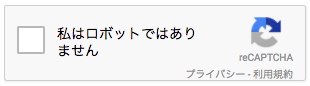
reCAPTCHA は、スパム、不正使用、不正行為からウェブサイトを保護する強力な bot ブロッカーです。ユーザーの行動やその他の要素を分析して、アクションが人間によって実行されているのか、bot によって実行されているのかを判断します。不審なアクティビティが検出された場合、reCAPTCHA は不正アクセスを防ぐために、チャレンジの提示やインタラクションのブロックなどの措置を講じることがあります。これにより、正規ユーザーへの中断を最小限に抑えながら、ウェブサイトの保護を維持できます。
これがreCAPTCHAの仕組みで、自動プログラムによるスパム送信を防ぐ役割を果たします。
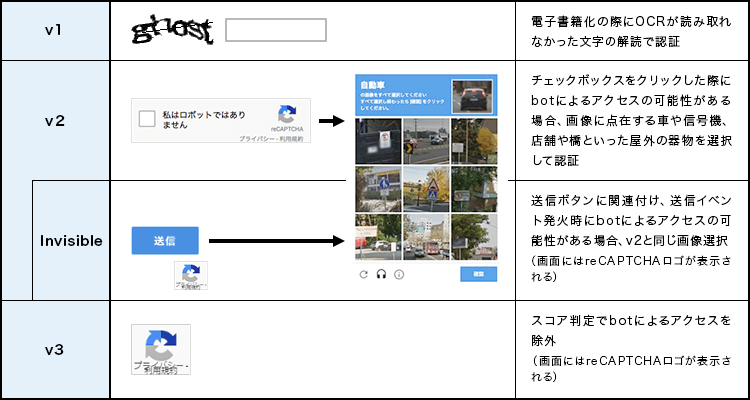
もともとは単純なテキスト入力認証でしたが、現在ではAIを活用してユーザー行動を自動で判定する仕組み(v3)も導入されています。バージョンの特徴はこのようになっています。
なぜWordPressにreCAPTCHAが必要なのか
WordPressは世界中で最も使われているCMS(コンテンツ管理システム)です。
その人気ゆえに、スパムボットの標的になりやすいという弱点があります。
- スパムコメントが大量に投稿される
- お問い合わせフォームが攻撃に利用される
- ログイン画面が不正アクセスを受ける
こうした被害を防ぐためには、reCAPTCHAを導入して「人間だけが操作できる仕組み」を作ることが重要です。
スパム対策でお悩みの方は、ご相談ください。
理由①:スパムコメントの大量投稿を防ぐ
WordPressのコメント機能は、スパムボットにとって格好のターゲットです。
特に、海外からの自動投稿スクリプトが多く、英語やリンクだらけのコメントで埋まることもあります。
reCAPTCHAをコメント欄に設置することで、ボットによる自動投稿をブロックできます。
これにより、サイトの見た目やSEO評価を守ることができます。
- コメント欄への自動投稿を防げる
- 不適切リンクによるSEO低下を防止
- 管理の手間が大幅に減る
理由②:お問い合わせフォームの不正送信を防止
お問い合わせフォームがスパムメールで溢れていませんか?
実は、フォーム送信を狙ったボット攻撃は非常に多く、reCAPTCHAを入れるだけでほとんどの不正送信を防げます。
代表的なプラグイン(Contact Form 7など)には、reCAPTCHA連携機能が標準で用意されています。
| フォームプラグイン | reCAPTCHA対応 | 特徴 |
|---|---|---|
| Contact Form 7 | ○ | Googleアカウント連携が簡単 |
| WPForms | ○ | ドラッグ&ドロップで設定可能 |
| Forminator | ○ | 無料でreCAPTCHA対応済み |
理由③:ログイン画面の不正アクセス対策
ログインページ(wp-login.php)は、攻撃の入口になりやすい箇所です。
パスワードを総当たりで試す「ブルートフォース攻撃」を受けることもあります。
reCAPTCHAを設置すれば、ボットによる自動ログイン試行をシャットアウトできます。
特に管理者権限を持つアカウントが狙われると、サイト全体が乗っ取られる危険もあるため、早めの対策が必須です。
理由④:SEO評価を下げるスパム被害を防ぐ
スパムコメントや不正な外部リンクが増えると、Googleからの評価が下がることがあります。
「質の低いリンク」と判断されることで、検索順位にも悪影響を与えるのです。
reCAPTCHAを導入すれば、こうしたスパム被害を減らし、サイトの品質を守ることができます。
- スパムリンクによるペナルティを回避
- サイト滞在時間の維持
- 信頼性の高いサイト構築
理由⑤:ユーザーの信頼性を高める
reCAPTCHAを導入しているサイトは、「安全に運営されている」と見なされやすくなります。
ユーザーは安心してフォームを送信でき、結果としてお問い合わせやコンバージョン率(成果率)も上がります。
特に、ECサイトや会員制サイトでは信頼性が重要です。
小さな対策でも、ユーザーの安心感は大きく変わります。
reCAPTCHAの種類(v2とv3)の違いを比較
| バージョン | 特徴 | 操作の有無 | おすすめ用途 |
|---|---|---|---|
| v2 | 「私はロボットではありません」とチェックが必要 | あり | コメント・問い合わせフォーム |
| v3 | 自動でユーザー行動を解析 | なし | サイト全体のスパム検出 |
v3はユーザーの操作が不要で快適ですが、精度の設定がやや難しいため、初心者はv2から始めるのがおすすめです。
WordPressへの導入手順(初心者向け)
- GoogleアカウントでreCAPTCHAサイトにアクセス
→ https://www.google.com/recaptcha/ - 新しいサイトを登録
ドメインを入力し、v2またはv3を選択します。 - サイトキーとシークレットキーを取得
- WordPressにプラグインをインストール
- 設定画面でキーを入力し、対象ページを指定
これで完了です。わずか10分ほどでサイト全体のセキュリティが向上します。
よくあるトラブルと対処法
| トラブル内容 | 原因 | 対処法 |
|---|---|---|
| 「エラー:reCAPTCHAが確認できません」 | キーの入力ミス | 再度コピー&ペーストで確認 |
| reCAPTCHAが表示されない | キャッシュの影響 | キャッシュ削除やテーマ変更で確認 |
| フォーム送信できない | v3のスコア設定が厳しすぎる | スコアを0.3〜0.5に緩和 |
安心・安全なサイト運営の第一歩
WordPressにreCAPTCHAを導入することは、もはや「必須のセキュリティ対策」と言っても過言ではありません。
スパム防止だけでなく、SEOやユーザー信頼にも大きな効果があります。
- コメント欄・フォーム・ログイン画面に導入
- v2から始めてv3へステップアップ
- 定期的に動作確認を行う
小さな設定で、大きな安心を。
あなたのサイトを「安全で信頼される場所」に育てましょう。





この記事がおすすめな方