
WordPressサイトを運営しているあなた、そのセキュリティ対策、本当に万全ですか?
人気のCMSであるWordPressは、利便性が高い反面、ハッカーから狙われやすいという弱点も抱えています。実際に、不正アクセスやマルウェアの感染被害を受けたという声も少なくありません。
この記事では、初心者の方でも簡単に導入できて効果的な、信頼性の高いセキュリティプラグインを5つ厳選してご紹介します。あなたの大切なサイトを守る第一歩として、ぜひ参考にしてください!
WordPressのセキュリティ対策の重要性
WordPressは世界中で広く利用されているCMS(コンテンツ管理システム)ですが、その人気の高さゆえにハッカーの標的にもなりやすいのが現実です。セキュリティ対策を怠ると、不正アクセスやデータの改ざん、サイトの乗っ取りなどの被害を受けるリスクがあります。この記事では、WordPressサイトを安全に運営するためにおすすめのセキュリティプラグインを紹介し、その活用方法について詳しく解説します。
セキュリティプラグインの選び方のポイント
セキュリティプラグインを選ぶ際に注目すべきポイントは以下の通りです。
01 総合的なセキュリティ機能を備えているか
ファイアウォール、マルウェアスキャン、ログイン保護などがあると安心です。
02 定期的にアップデートされているか
最新の脅威に対応できるよう、頻繁に更新されているプラグインを選びましょう。
03 動作の軽さ
サイトの表示速度に影響を与えないかも重要なポイントです。
04 サポート体制の充実
トラブル時に対応できるサポートがあると安心です。
05 無料版と有料版の違い
無料版でも十分な機能があるか、有料版でどんな追加機能が得られるかを確認しましょう。
おすすめのWordPressセキュリティプラグイン
ここでは、特におすすめのWordPressセキュリティプラグインを5つ紹介します。
Wordfence Security(ファイアウォール & マルウェアスキャン)
Wordfence Securityは、強力なファイアウォールとマルウェアスキャン機能を備えたプラグインです。リアルタイムで不正アクセスを検知し、サイトを安全に保ちます。
- ファイアウォールによるハッキング防止
- マルウェアスキャン機能
- ログイン試行回数制限
- ブルートフォース攻撃(総当たり攻撃)の防止
ブルートフォース攻撃は、認証および承認制御を通過するために、文字、数字、記号の組み合わせを体系的に試してパスワードを発見しようとする攻撃であり、多くの場合、単語の辞書やパスワードスプレーなどの戦術が使用されます。
iThemes Security(多機能な総合セキュリティ対策)
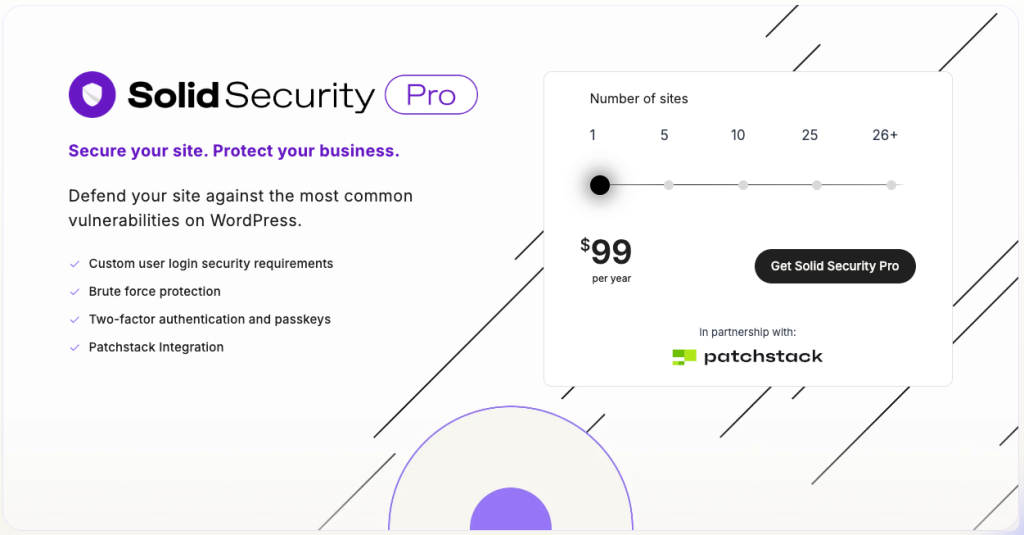
iThemes Securityは、ログイン保護やデータベースの保護など、多彩なセキュリティ対策が可能なプラグインです。
- 二段階認証の導入
- 不正ログイン防止機能
- データベースのバックアップ機能
Sucuri Security(Webサイト監視 & 防御)
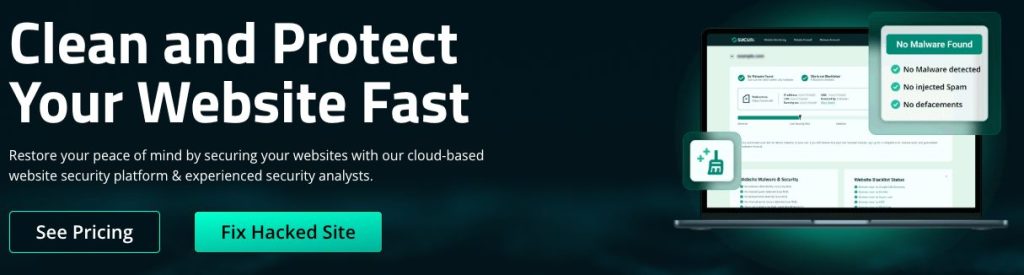
Sucuri Securityは、ウェブサイトの監視と防御を目的としたプラグインで、マルウェア対策に優れています。
- マルウェアスキャン機能
- サイト改ざんの検知
- セキュリティログの記録
All In One WP Security & Firewall(初心者向け総合対策)

All In One WP Security & Firewallは、初心者でも簡単にセキュリティ対策を導入できるプラグインです。
- ログインセキュリティの強化
- データベース保護機能
- 使いやすい管理画面
Jetpack Security(バックアップ & スキャン機能付き)
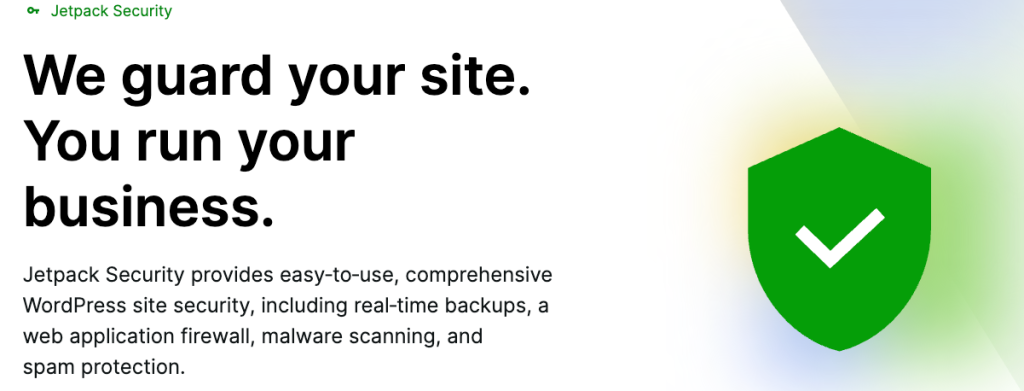
Jetpack Securityは、バックアップ機能とマルウェアスキャンが一体となったプラグインです。
- 自動バックアップ機能
- 悪意のあるコードのスキャン
- サイトのダウンタイム監視
無料プランと有料プランの違いは?
多くのセキュリティプラグインには無料プランと有料プランがあります。
無料プランでは基本的なセキュリティ機能を利用できますが、高度な防御機能や専用サポートを受けたい場合は有料プランを検討するとよいでしょう。
プラグインを導入する際の注意点
- 過剰なプラグイン導入を避ける
複数のセキュリティプラグインを同時に使うと、互いに干渉し不具合が発生することがあります。 - 定期的なアップデートを行う
プラグインの更新を怠ると、セキュリティホールが生まれる可能性があります。 - バックアップを取ってから導入する
プラグインの影響でサイトが動作しなくなる場合に備え、事前にバックアップを取っておきましょう。
セキュリティプラグイン以外の補完対策
セキュリティプラグインだけでは防ぎきれないリスクもあります。以下の対策も併せて行いましょう。
- 強力なパスワードを設定する
- WordPress本体やテーマ・プラグインを常に最新の状態にする
- 信頼できるホスティングサービスを利用する
- こまめにサイトのバックアップを取る
まとめ
最適なプラグインを選んでサイトを守りましょう。
WordPressのセキュリティ対策は、サイトを安全に運営するために欠かせません。セキュリティプラグインを導入することで、攻撃からサイトを守ることができます。自分のサイトに合ったプラグインを選び、適切に運用していきましょう。
セキュリティプラグインの導入は必須ですが、FTPサーバやWordpress管理画面のパスワードなどは定期的に変更していくこともオススメしています。簡単なパスワードではすぐにログインされてしまって、踏み台にされてします。なので、できる限り12文字以上の英数大文字小文字・記号など組み合わせたもので設定するようにしてください。
私も過去に踏み台にされ復活までに1ヶ月かかったことがあります・・・💦(気持ちが下がってしまったことで復活に時間がかかりました・・・)








この記事がオススメな方