
「サイト(ブログ)を立ち上げたのに、なかなかアクセスが増えない……」そんなお悩みをお持ちの方にぜひ活用していただきたいのが、Googleサーチコンソール(Search Console)です。
このツールを使えば、自分のブログがGoogle検索でどのように表示されているか、どんなキーワードでクリックされているかなど、SEO対策に欠かせないデータが無料で手に入ります。
この記事では、初心者の方でもつまずかないように、Googleサーチコンソールへの登録方法から設定手順、基本的な使い方までをやさしく丁寧に解説します。この記事を読めば、ブログへのアクセス数を増やすための第一歩が踏み出せます!
Google Serch Console(サーチコンソール)とは?
Googleサーチコンソールは、Google検索での自サイトの状況を確認・改善するための無料ツールです。Googleアカウントがあれば誰でも利用可能で、ブログ運営者には必須とも言える存在です。
Googleサーチコンソールに登録することで、
など把握することができるようになります。
検索順位の改善やアクセス向上にも役立てることができます。
サーチコンソールを使うメリット
- 検索キーワードが分かる
どんな語句で自分のサイトが検索・クリックされているかがわかります。 - インデックス状況を把握できる
Googleにちゃんとページが登録されているか確認できます。 - エラーの早期発見
モバイル対応や表示エラーなどをいち早く通知してくれます。 - SEO改善のヒントが得られる
ページの改善ポイントやクリック率の低いページの把握ができます。
登録前に必要な準備
登録をスムーズに進めるために、以下の準備をしておきましょう。
- Googleアカウントを持っていない場合は、Googleアカウントを作成(無料)
- 自分のサイト(ブログ)のURL(https://〜)を確認
- ドメインを管理しているサービス(お名前.comやさくらインターネットなど)のFTPサーバのログイン情報の確認
Googleサーチコンソールの登録方法(プロパティ追加)
1. Googleサーチコンソールの公式ページ にアクセスします。
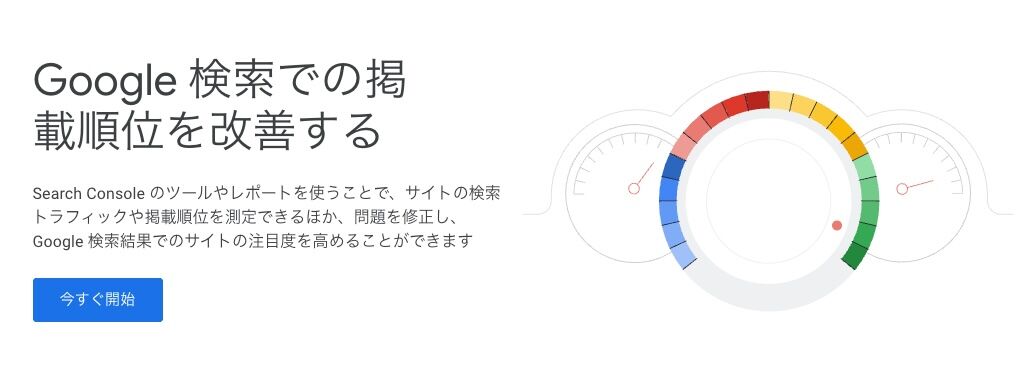
2.「今すぐ開始」をクリックし、Googleアカウントでログイン
3. 「プロパティタイプの選択」が表示されます。
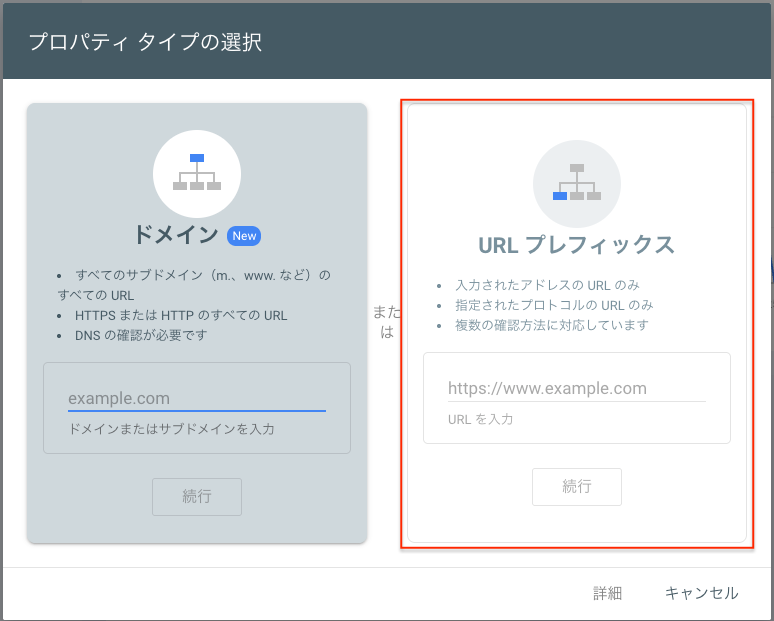
「ドメイン」と「URLプレフィックス」の2つの方法で登録をします。どちらでも問題ありませんが、「URLプレフィックス」の方が簡単にできるので、この記事では「URLプレフィックス」の手順を説明致します。
URLを入力の欄にご自身のサイトURLを入力します。
入力をすると、「続行」ボタンがアクティブになります。「続行」ボタンをクリックします。
4. 所有権の確認が表示されます。
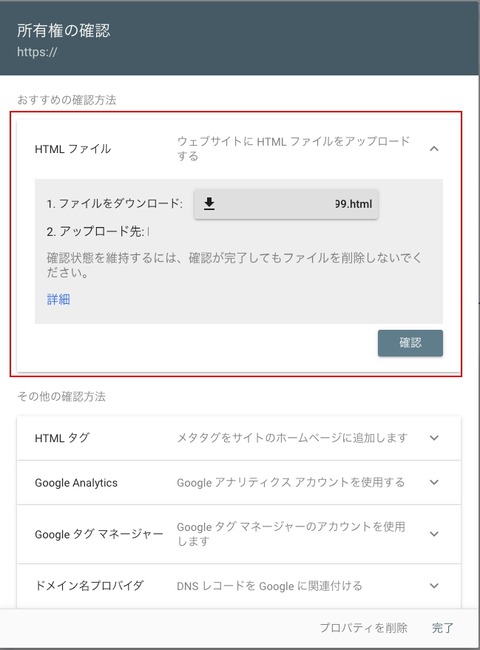
おすすめの方法(簡単)はHTMLファイルをダウンロードして、FTPサーバにアップすることで確認できるので、こちらの方法をご説明します。
- ファイルをダウンロードします。↓をクリックするとダウンロードされます。
- アップロード先が表示されていますので、ダウンロードしたファイルを指定されているフォルダにアップします。
- FTPソフトでFTPサーバに接続します。
接続したら、指定されているドメインのフォルダに、htmlをドラッグ&ドロップでアップロードします。アップロードが完了したら、所有権の確認の画面に戻って、「確認」ボタンをクリックします。
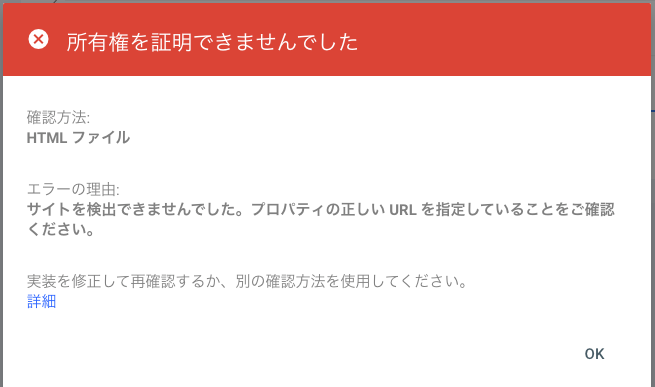
証明できませんでしたと表示された場合は、アップロードした場所が誤っているので、もう一度確認して、ファイルをアップロードし直します。
Googleが所有権の確認ができたら、「所有権が確証されました」と表示されたら登録完了です。
以外と簡単にできるので、Webサイトを作ったら必ず登録しておくようにしましょう。
WordPressユーザー向けの設定手順(プラグインを活用)
WordPressを使っている方は、「All in One SEO」や「Yoast SEO」などのプラグインを使えば、HTMLタグをヘッダーに追加する方法でも認証可能です。
例)All in One SEOでの設定方法
- WordPressのプラグインで「All in One SEO」or 「Yoast SEO」検索し、インストール。有効化します。
- 「一般設定」>「ウェブマスターツール」に移動
- Googleサーチコンソールの「HTMLタグ」を貼り付け
- サーチコンソール側で「確認」を押す
サイトマップの送信方法
Googleにページを正しく認識してもらうためには、サイトマップの送信が重要です。
- WordPressのプラグイン(All in One SEOなど)でサイトマップURLを確認
例:https://yoursite.com/sitemap.xml - サーチコンソール左メニューの「サイトマップ」をクリック
- 「新しいサイトマップの追加」にURLを入力して送信
初心者向け!基本的な見方と活用方法
検索パフォーマンス
- 表示回数、クリック数、CTR(クリック率)、平均掲載順位を確認できます。
ページのインデックス状況
- 「インデックス登録」>「ページ」で、どのページがGoogleに認識されているか確認可能。
モバイルユーザビリティ
- モバイルでの表示問題があれば通知されます。
よくある質問とトラブル対処法
まとめ:まずはサーチコンソールに登録しよう!
Googleサーチコンソールは、Googleに新しいサイトがあるよ!とお知らせする機能と、あなたのサイトが検索エンジンで検索されているか、どのキーワードで検索に表示されているかが確認できる基本中の基本ツールです。最初の設定だけ少し手間がかかるかもしれませんが、導入することで得られる情報と効果は非常に大きいです。
アクセスを伸ばしたい、検索順位を上げたいと考えている初心者の方こそ、まずはサーチコンソールに登録して、サイトの健康診断を始めてみましょう!







このブログ記事がおすすめな人