

スマートフォンからのアクセスが主流になった今、Webサイトの「モバイルフレンドリー」はSEOにおいても重要な評価基準です。この記事では、Googleが提供する3つの無料ツール「サーチコンソール」「PageSpeed Insights」「Lighthouse」を活用したモバイルフレンドリーテストの方法を、初心者にもわかりやすく解説します。サイトの改善点を発見し、検索順位を上げる第一歩にしましょう!
モバイルフレンドリーとは?なぜ重要なのか
モバイルフレンドリーとは、スマホでも快適に閲覧・操作できるWebサイトのことです。
Googleはモバイルファーストインデックスを導入しており、モバイルでの表示品質が検索順位に大きく影響します。文字が小さすぎる、リンク同士が近すぎる、横スクロールが必要…といった問題があるとSEOにマイナスです。
サーチコンソールでのモバイルフレンドリーテスト方法
Google Search Consoleは、サイトがモバイルに最適化されているかどうかをチェックできる公式ツールです。
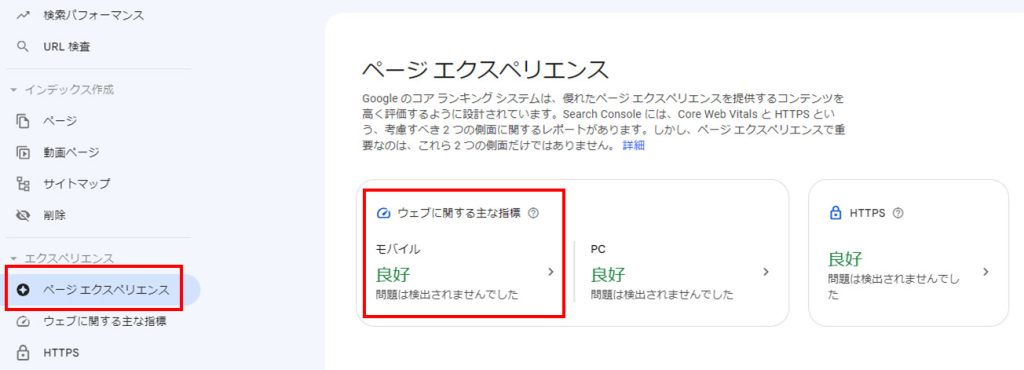
テスト手順
- Search Console にログイン
(※Googleアカウントをお持ちでない場合は先にアカウント登録を行ってください) - 対象のプロパティを選択
- 左メニューから「ページ エクスペリエンス」→「モバイル ユーザビリティ」をクリック
- 問題があれば一覧で表示されます
主なチェック項目
- テキストが小さすぎる
- コンテンツの幅が画面に収まっていない
- タップ要素が近すぎる
PageSpeed Insightsでの表示速度とモバイル最適化チェック
PageSpeed Insightsは、表示速度をスコア化し、モバイル向けの改善点も提示してくれます。
→ PageSpeed Insights
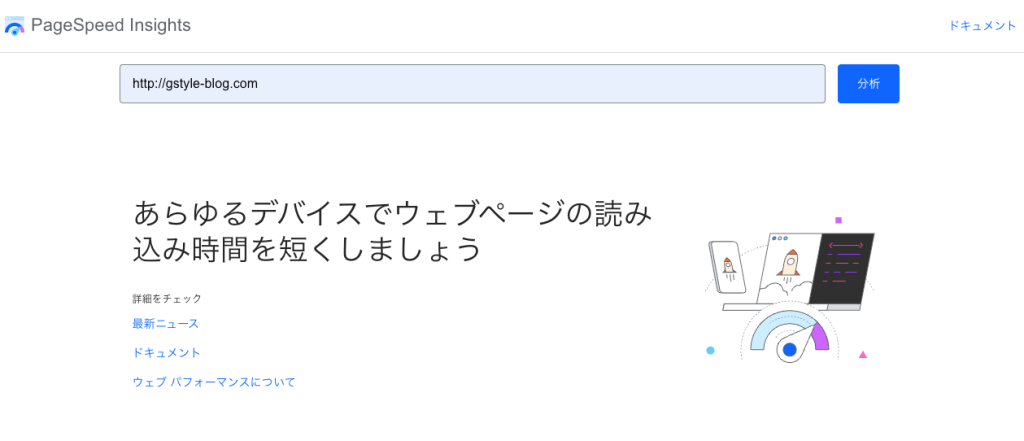
テスト手順
- URLを入力し「分析」
- モバイルとPCのスコアが表示される
- 各項目クリックで「診断」や「改善できる項目」で具体的な提案を確認して、改善する

注目すべきポイント
- パフォーマンス
- ユーザー補助
- おすすめの方法
- SEO
Google Lighthouseによる詳細なパフォーマンス分析
Google LighthouseはChromeの拡張機能で、開発者向けのツールです。拡張機能で実行ができ、モバイル対応やアクセシビリティ、SEOなど多角的に評価できます。
使用方法(Google Chromeの場合)
- Chromeで該当ページを開く
- 右クリック →「検証」→「Lighthouse」タブ
- モバイルを選んで「Generate report」をクリック
評価カテゴリ
診断結果は、PageSpeed Insightsと同じです。
- パフォーマンス
- ユーザー補助
- おすすめの方法
- SEO
各スコアは100点満点で表示され、赤・黄・緑で視覚的に分かりやすくなっています。
テスト結果の読み解き方と改善アクション
スコアは目安、具体的な提案に注目
ツールのスコアは参考値であり、何よりも「どの部分を改善すべきか」が重要です。
例えば「画像の最適化」や「JavaScriptの遅延読み込み」など、明確なアクションを提示してくれます。
改善の例
- テキストサイズを16px以上に
- レスポンシブデザインに切り替え
- 画像をWebP形式で軽量化
改善しても改善しても提案は続きます・・・
よくあるモバイル非対応の原因と対処法
初心者が陥りがちなポイントを事前に知っておけば、対策も取りやすくなります。
- 固定幅のレイアウト → 「%」や「vw」を使った柔軟な指定に
- 小さすぎる文字 → CSSでフォントサイズを見直し
- タップしにくいリンク → パディングやマージンで余白確保
- 表や画像がはみ出す → CSSでmax-width: 100%を指定
まとめ
PageSpeed InsightsがURLを入れて簡単に診断されるので、初心者でもわかりやすくて使い安いのではないかと思います。自分にあったツールでモバイル最適化をしましょう。
| ツール名 | 主な目的 | おすすめ用途 |
|---|---|---|
| Search Console | モバイルユーザビリティ全体の確認 | サイト全体の問題把握に最適 |
| PageSpeed Insights | 表示速度や技術的な改善提案 | ページ単位の改善にオススメ |
| Google Lighthouse | 多角的な診断と詳細分析 | 開発者・制作チーム向け Chromeの拡張機能です。 |
モバイルフレンドリーの改善は、単なる見た目の問題ではなく、ユーザー体験と検索順位の両方に影響しますので、改善は終わることなく、時々行うようにしましょう。







この記事がオススメな人!