
あなたのブログ、検索でどれくらい見られているか把握していますか?
実は、多くの人が「アクセスが増えない」と悩む一方で、Google Search Console(サーチコンソール)を使うだけで、検索での見え方や改善点が明確になります。
この記事では、Search Consoleの基本から導入方法、SEOに役立つ活用法まで、初心者にもわかりやすく解説していきます!
Search Consoleとは?どんなツール?
ブログやWebサイトを運営していると「どうすれば検索順位が上がるのか?」が気になりますよね。そんなときに役立つのがGoogleが無料で提供しているSearch Console(サーチコンソール)です。Search Consoleは、Google検索におけるあなたのサイトの状況を確認・改善するためのツールです。
Search Consoleを使うメリット
Search Consoleを使うことで、以下のような情報を知ることができます。
- サイトがGoogleに正しくインデックスされているか
- どんな検索キーワードで表示されているか
- モバイルフレンドリーかどうか
- 表示回数・クリック数などの検索パフォーマンス
これらはSEO対策に直結する重要な情報です。初心者の方でも見るべきポイントさえ押さえれば、データ活用は十分可能です。
Search Consoleの初期設定ステップ
Search Consoleの設定は、Googleアカウントがあれば誰でも無料で可能です。
以下の手順で設定していきます。
1)Google Search Console にアクセス
2)「今すぐ開始」ボタンをクリック
3)Google Search Console へようこそ画面が表示されます。
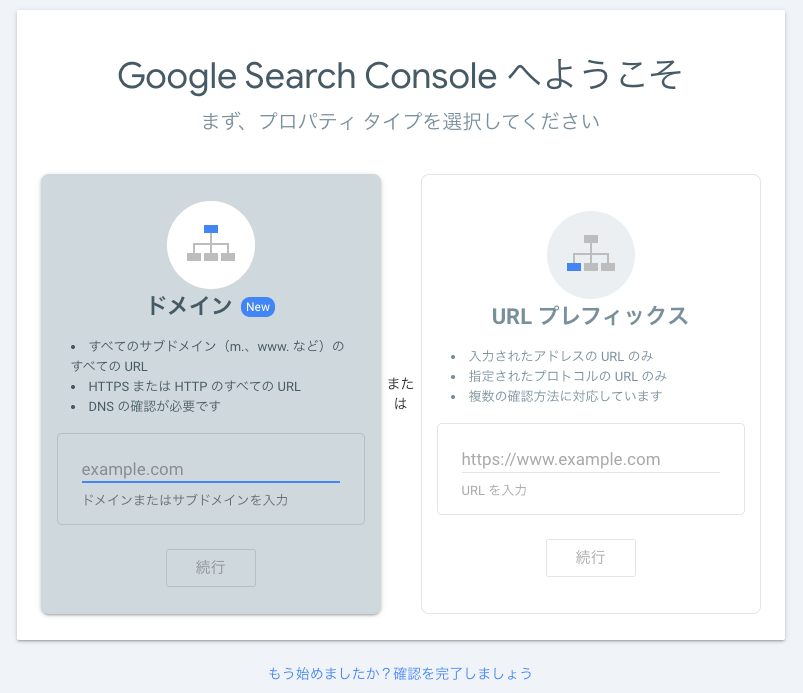
URLプレフィックス(例:https://example.com)を入力していきます。
4)所有権 の確認画面が表示されます。次のセクションで細かく解説します。
5)初回設定だけであれば10分もかかりません。
所有権の確認方法と注意点
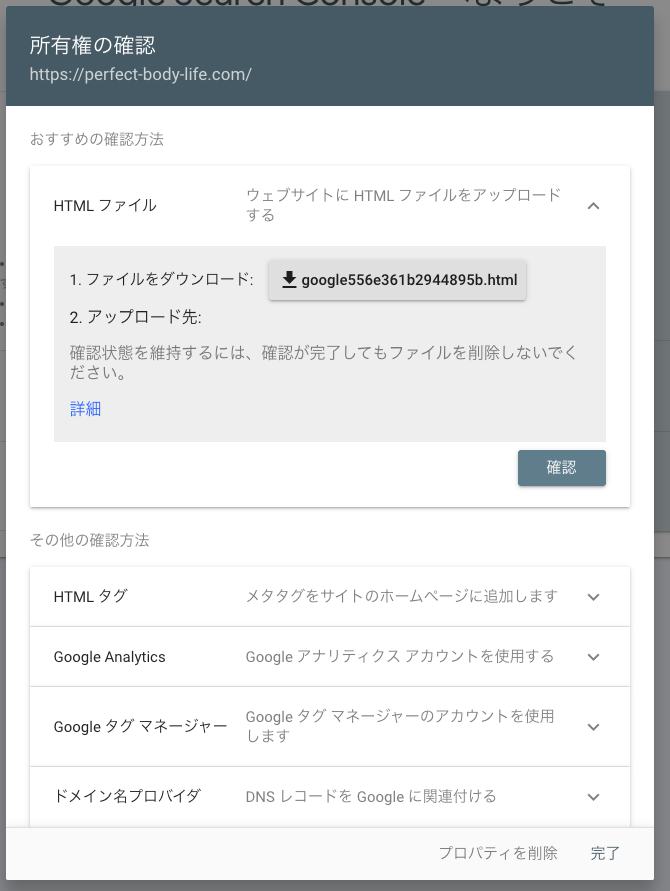
Search Consoleを使うには、自分のサイトの「所有権」を証明する必要があります。以下のいずれかの方法で確認が可能です。確認方法の「▽」をクリックすると確認方法が展開されます。
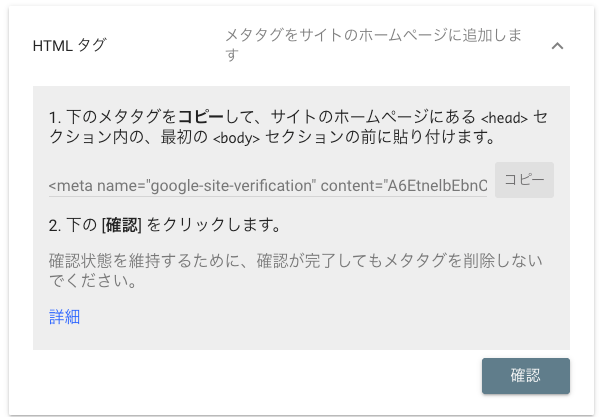
例:HTMLタグの展開した場合
①HTMLファイルをダウンロードして、アップロード先を確認して、FTPサーバにアップロードします(推奨)一番簡単なやり方です。
FTPサーバにアクセスできない場合は、以下の②〜④のいづれかで対応してください。
②メタタグを<head>内に追加
③Google Analyticsと連携
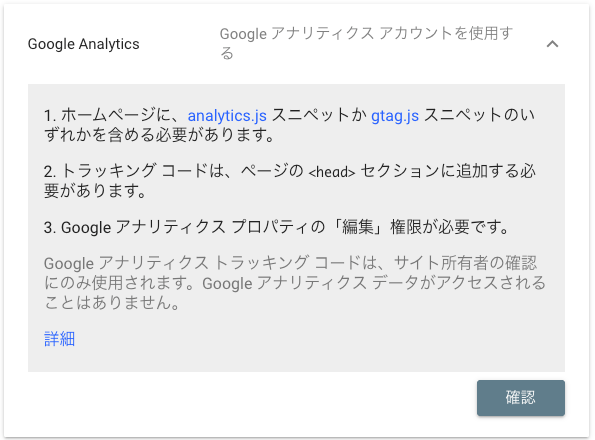
④Googleタグマネージャー
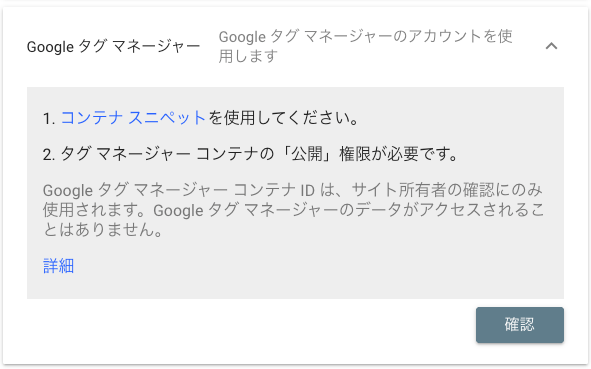
Googleタグマネージャーの設定方法は別の記事で詳しく解説します。
⑤ドメイン名プロバイダ:DNSレコードをGoogleに関連づける
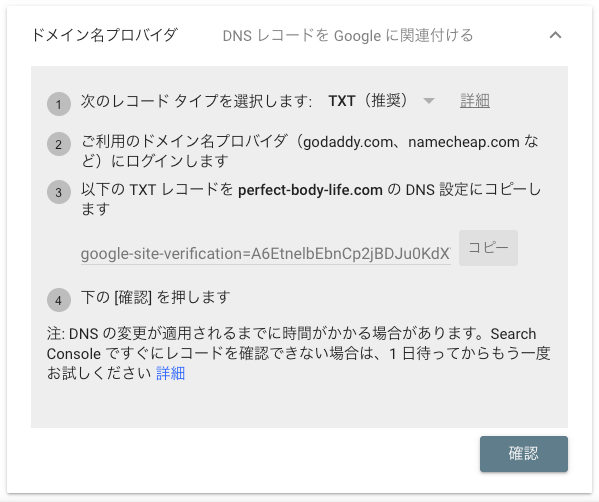
いずれも、設定を行ってから、「確認」ボタンをクリックして確認をします。
WordPressであれば、「Site Kit」プラグインを使うことで簡単に連携することができます。
サイトマップの登録方法
次にやるべきは「サイトマップ」の登録です。これはGoogleにページの構成を伝える重要な手順です。こちらをやらないと検索インデックスに掲載されるまで時間がかかりますので、必ず行ってください。
- サイトマップURL(例:https://example.com/sitemap.xml)を確認
- Search Consoleの左メニュー「サイトマップ」をクリック
- 上記URLを入力して「送信」
登録後は「取得成功」と表示されればOKです。
サイトマップの入手方法がわからない場合は、WordPressの場合プラグインで取得可能です。
検索パフォーマンスの確認方法
Search Consoleの「検索パフォーマンス」レポートでは、次のようなデータを確認することができます。サイトを立ち上げたばかりだと、すぐには出て来ませんので、1〜3ヶ月程度かかる場合があります。
- 表示回数
- クリック数
- CTR(クリック率)
- 平均掲載順位
これにより、どのキーワードでアクセスが集まっているのかが一目でわかります。
よくあるエラーと対処法
Search Consoleでは以下のようなエラー通知が届きます。
- インデックス未登録
- モバイルユーザビリティの問題
- 構造化データエラー
問題があれば「詳細を見る」から該当ページを確認し、改善後に「修正を検証」をクリックしましょう。リニューアルやページを削除した時などエラー通知がきやすいです。
Search Console活用でSEOを強化しよう
Search Consoleは「設定して終わり」ではありません。
次の活用方法がおすすめです。
- 上位表示されていないけど表示回数が多いキーワードを見つける
- CTRが低いページはタイトル・ディスクリプションを改善
- ページ単位でインデックス状況や改善点を確認
定期的にデータを確認して、サイト改善に活かしていきましょう。
まとめ:まずは登録&基本操作から始めよう
Search ConsoleはSEO対策に欠かせない、無料で使える強力なツールです。
最初は難しそうに見えるかもしれませんが、基本の設定さえ済ませておけば、あとは少しずつ活用の幅を広げていくことができます。
まずは登録と所有権確認、サイトマップの送信を済ませて、データの収集をスタートしましょう!




この記事がオススメな方!