

こんにちは!
ご覧いただきありがとうございます。
最近よく耳にする「GPTs(ジーピーティーズ)」。
なんだか専門用語のように聞こえて、少し難しそうに感じますよね。
でも、実は GPTs はもっと身近で、
私たちの毎日の“ちょっと困った”を手伝ってくれる、優しいツールなんです。
GPTs とは簡単にいうと、
ChatGPTを“自分専用”にカスタマイズして使える仕組み のこと。
- 仕事の文章をまとめてくれたり
- 家事や予定管理を助けてくれたり
- 子ども向けに説明してくれたり
- アイデアを一緒に考えてくれたり
そんな「あなたのための小さなAIアシスタント」を作れるイメージです。
この記事では、
AI初心者でも安心して使えるGPTsの基本と、すぐ使える活用アイデア を
やさしく丁寧にまとめました。
お仕事にも、家事にも、趣味にも。
GPTsがあなたの毎日をきっと軽くしてくれます。
あなたの毎日が少し軽くなるヒントが、きっと見つかりますよ。
※本記事はOpenAI公式ヘルプおよび関連ドキュメントの公開情報に基づいています。仕様は更新されるため、作成時はCreate/Configure画面の表記とヘルプセンターを必ず確認してください。
GPTsってなに?まずはやさしく理解しよう
「GPTs」は、むずかしく説明すると
“AIを目的別にカスタムした専用アプリのようなもの”。
でもイメージとしてはもっとシンプルで、
あなたのために働いてくれる小さな“専属AI”を作れる仕組み
です。
たとえば…
- レシピを考えてくれるGPT
- 英語をやさしく解説してくれるGPT
- SNS原稿を整えてくれるGPT
- ダイエットを励ましてくれるGPT
- メンタルケアの言葉をかけてくれるGPT
など、生活に寄り添うAIをいくつでも持てます。
「毎回 長いプロンプトを考えるのが苦手…」
という方ほど、このGPTsはとても使いやすいはずです。
※GPTsを作るためには有料プラン(ChatGPT PlusやPro)や、企業向けプラン(Enterprise)が必要になることがあります。無料版だと作れる範囲が限られている点に注意してください。
GPT と呼ばれる特定の目的のために作成できるカスタムバージョンの ChatGPT を公開しました。GPT は ChatGPT を日常生活や、特定の作業、仕事、または家庭などで更に役立つように誰でもカスタマイズできる新たな方法で、他の人たちと共有することもできます。例えば、GPT はボードゲームのルールを覚えたり、子供が数学を勉強したり、ステッカーをデザインしたりすることをサポートしてくれます。
誰でも簡単に自分だけの GPT を作ることができます。コーディングは一切必要ありません。社内使用や一般公開用のものを独自で作成することができます。作成は会話を始めるくらい簡単で、指示と追加の知識を与え、GPT ができることを選択することで、インターネットを検索するかのように画像を作成したりデータを分析したりできます。chatgpt.com/create で試してみてください。
現在、GPT の例は Canva と Zapier AI Actions.を含め、ChatGPT Plus と Enterprise のユーザーがお試しできるようになっています。更に多くのユーザーにも近々 GPT を提供できることを予定しております。
新モデルと開発者製品に関する OpenAI DevDay のお知らせについての詳細はこちらです。
引用:Open AI「GPT紹介」より

GPTsを上手に使う3つのコツ
「難しそう…」と感じる方もこの3つだけ意識すれば十分です。
① 理想の“キャラ”を決める
例:
- 優しいアシスタント
- てきぱき働く秘書
- 子どもに寄り添う先生
キャラが決まると精度が安定します。
② 目的をひとつに絞る
1つのGPTにたくさんお願いを詰め込みすぎると混乱します。
例:
- 料理GPT
- メール文章GPT
- 心のケアGPT
用途をわけるのがポイント。
③ちょこっと修正しながら育てる
GPTは“育つ”イメージがぴったり。
- こうしてほしい
- この言い回しは好きじゃない
- もっと柔らかく
- もっと短く
とお願いすると、どんどん理想の相棒に近づきます。
GPTsの作り方【超入門:5ステップ】
ステップ1:GPT Builderにアクセス
まずはChatGPTの左メニューから「GPT」→「マイGPT」→「GPTを作成する」を選びます。
すると専用画面に入れます。ここで実際に自分のGPTを作成します。
ステップ2:会話形式でAIに手伝ってもらう
作成する画面で、「こんなGPTを作りたい」と簡単に伝えると、AIが名前や説明文、基本設定の下書きを作ってくれます。
たとえば「社内の営業マニュアルを読んで質問に答えるGPTを作りたい」と入力すれば、それに合った設定案を自動で提案してくれるんです。
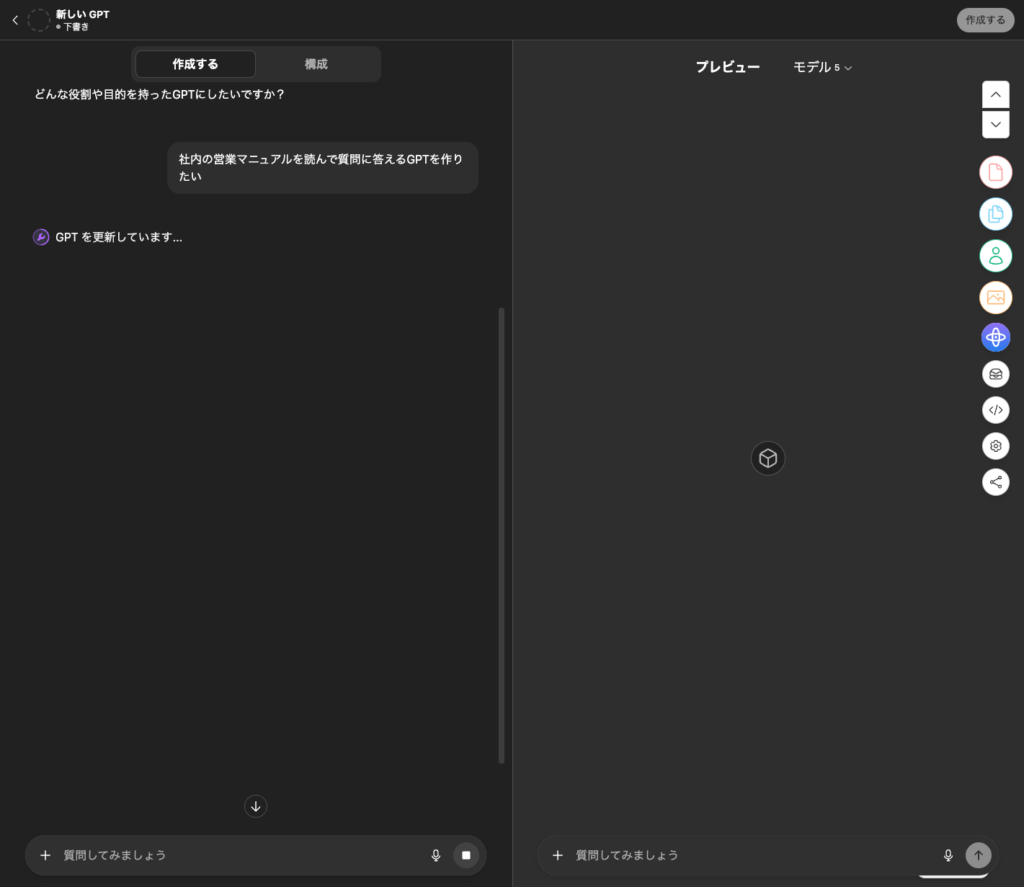
名前設定など勝手にやってくれます。
ステップ3:詳細をカスタマイズ
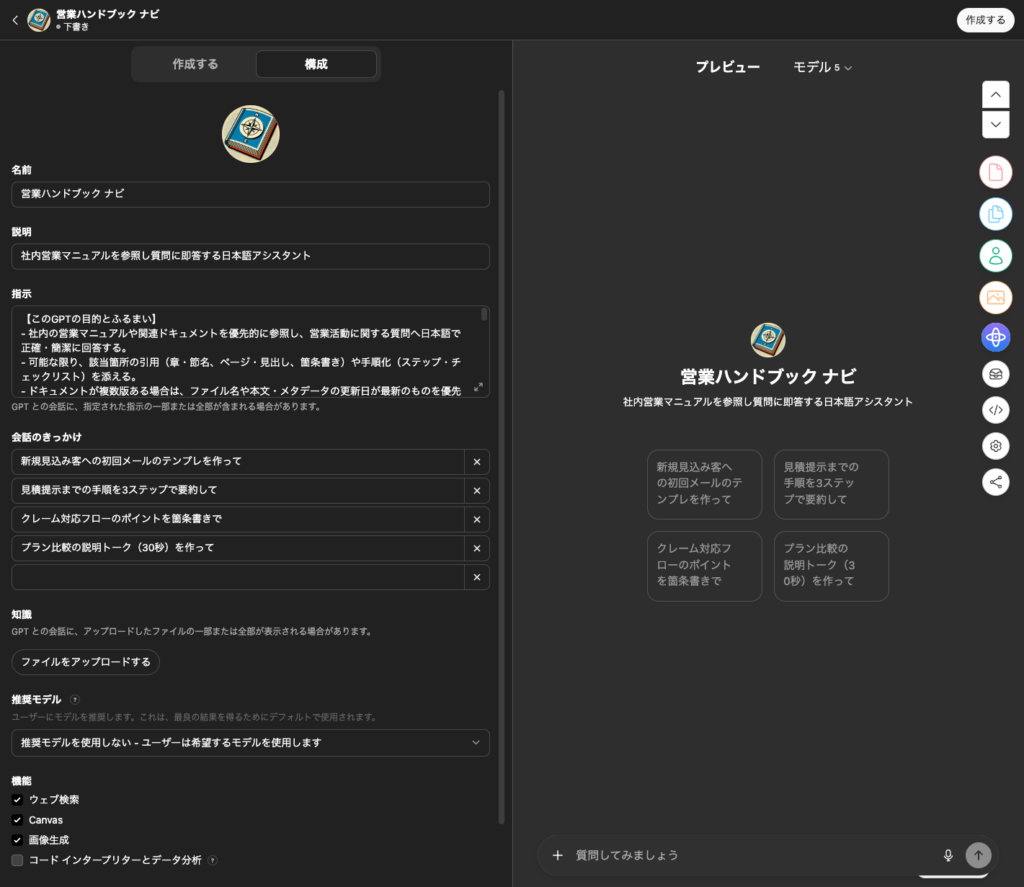
「Configure(設定)」タブでは、より細かい調整ができます。先程入力したものが自動的に入った状態で表示されます。詳細を見てカスタマイズする場合は、変更することもできます。
内容は以下です。
- 名前と説明文 → わかりやすいタイトルをつける
- 指示文(Instructions) → 「敬語で答えてほしい」「根拠を示してほしい」などのルールを書く
- 機能(Capabilities) → 必要なら「Web閲覧」や「画像生成」をONにする
- 知識(Knowledge) → PDFやマニュアルをアップロードして知識を追加する
- 外部連携(Actions) → APIをつないで業務システムと接続できる
最初は「名前」「説明」「簡単な指示文」だけでも十分動きます。慣れてきたらファイルや外部連携を足していきましょう。
ステップ4:テストしてみる
右側にあるプレビューで、実際に作ったGPTに質問してみましょう。
思った通りに答えてくれるかを試し、うまくいかないところは指示文を修正すればOK。
ステップ5:公開・共有
完成したら右上の「作成する」ボタンを押します。
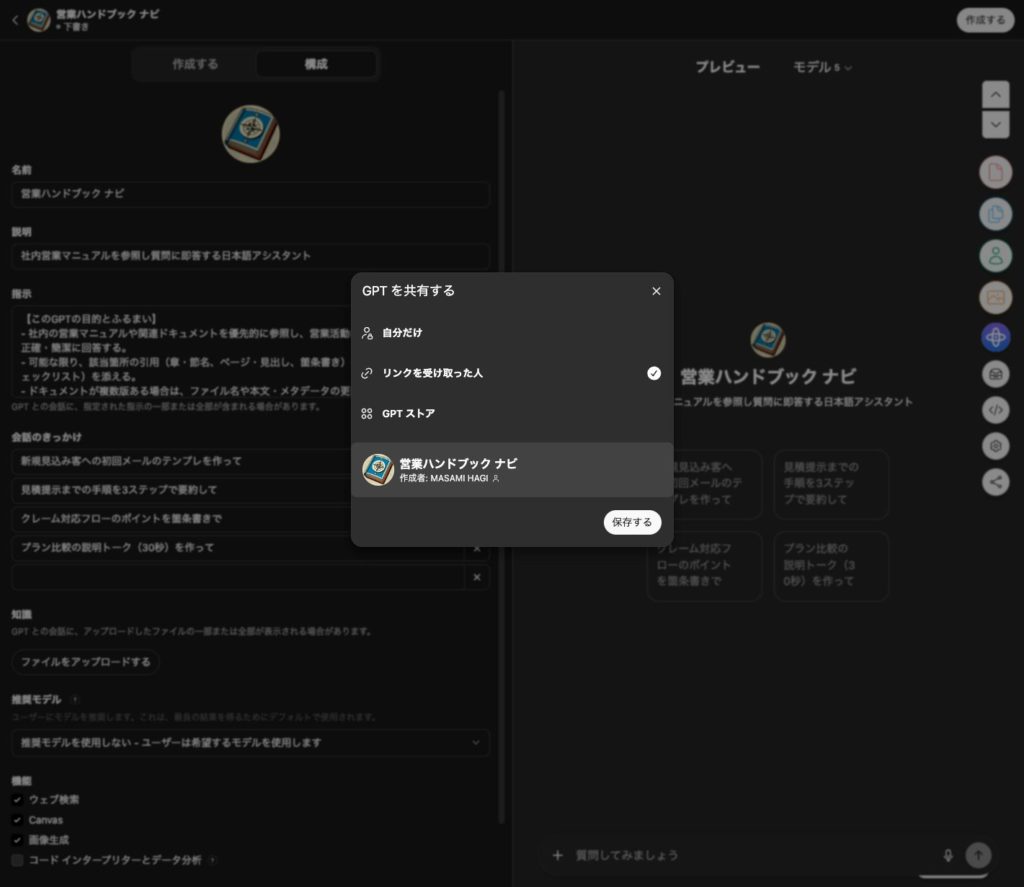
GPTを共有する画面が表示されます。共有を選択します。
- 自分だけで使う
- リンクを知っている人とだけ共有
- GPT Storeに公開して全世界にシェア
この3つから選び、「保存する」をクリックします。初心者の方は、まず「自分だけ」か「リンク共有」で試してみるのがおすすめです。
公開に必要な条件と注意点
もしGPTをGPT Store(公式の公開スペース)に載せたい場合は、ちょっとした条件があります。
- ChatGPTの有料プランを利用していること
- 「ビルダープロフィール」というアカウント認証が済んでいること
また、外部サービスとつなぐ場合はプライバシーポリシーや利用規約を提示する必要があるケースもあります。
GPTをうまく育てるコツ
GPTはただ作っただけだと、思い通りに動かないことがあります。そんなときのコツは以下の通りです。
- 指示文は具体的に書く
例:「専門用語を使ったら必ず一言説明を加える」など。 - 余計な機能はOFFにする
初心者のうちは必要ない機能を切っておくと安定します。 - ファイルを活用する
マニュアルやFAQを読み込ませれば、回答の精度が上がります。 - 小さく始めて改善する
まずは簡単なGPTを作って使いながら調整するのが一番です。
よくある質問
まとめ:AIは「難しいもの」ではなく、あなたの相棒
AIやGPTsは、難しい専門スキルがなくても使える身近なツールです。
毎日の仕事が軽くなったり、
家事がスムーズになったり、
心がふっと軽くなる瞬間を作ってくれたり。
あなたの人生にそっと寄り添う、小さなパートナー。
気になるGPTsがあれば、ぜひ今日から使ってみてくださいね。
あなたの毎日が、もっと軽やかに、もっと心地よくなりますように。




この記事がおすすめな方